


Zuletzt aktualisiert: 15.10.2026 · Lesezeit: 7-8 Minuten
Forgejo auf Ubuntu 26.04 installieren ist in weniger als einer Stunde erledigt und du hast anschließend deinen eigenen Git-Server komplett unter Kontrolle. Diese Anleitung führt dich Schritt für Schritt durch Vorbereitung, Datenbank-Setup, Signaturprüfung und Web-Installer, bis Forgejo als Dienst läuft und dein erstes Repository bereitsteht.
Die wichtigsten Punkte in 30 Sekunden
- Forgejo installieren dauert auf Ubuntu 26.04 weniger als eine Stunde, danach läuft dein eigener Git-Server als systemd-Dienst.
- Forgejo läuft unter einem eigenen Systembenutzer
gitund nutzt eine eigene MariaDB-Datenbank. - Für den Unternehmenseinsatz empfiehlt sich die LTS-Version mit rund 15 Monaten Support. Die Signatur des Downloads prüfst du per GPG.
- Die Grundkonfiguration erledigst du im Web-Installer auf Port 3000, anschließend werden die Rechte auf die Konfiguration wieder eingeschränkt.
- Vor dem produktiven Einsatz fehlen noch HTTPS über einen Reverse Proxy und ein Backup-Konzept.
In dieser Anleitung zeige ich dir Schritt für Schritt, wie du Forgejo auf deinem Ubuntu 26.04 installierst, eine Datenbank anlegst und die Grundkonfiguration über den Web-Installer abschließt. Am Ende ist Forgejo in deinem Netzwerk per IP erreichbar und bereit für dein Team.
Was ist Forgejo?
Forgejo ist eine freie, community-getriebene Software-Forge mit Repositories, Issues, Pull Requests, einem Wiki und CI. Sie ist schlank, ressourcenschonend und somit ideal für das Selbsthosting geeignet.
Forgejo installieren: Schritt für Schritt
Jetzt geht es an die Installation. Du arbeitest dich in neun Schritten von der Systemvorbereitung bis zur abgesicherten Konfiguration vor.
Schritt 1: System vorbereiten
Aktualisiere zuerst dein System und installiere Git, Git LFS sowie die Werkzeuge für Download und Signaturprüfung:
sudo apt update && sudo apt upgrade -y
sudo apt install -y git git-lfs wget gpgWarum Git LFS? Große Binärdateien wie Bilder, CAD-Zeichnungen oder PDFs landen in Git mit jeder Version vollständig in der Historie und blähen Repositories auf. Git LFS speichert sie separat auf dem Server und legt im Repository nur einen Verweis ab, sodass beim Klonen nur die benötigte Version geladen wird.
Schritt 2: Systembenutzer anlegen
Forgejo läuft unter einem eigenen Benutzer git, der auch für SSH-Zugriffe auf die Repositories genutzt wird:
sudo adduser --system --shell /bin/bash --comment 'Git Version Control' \
--group --disabled-password --home /home/git gitKurz zu den Optionen:
- –system legt einen Systembenutzer an
- –group erstellt eine gleichnamige Gruppe
- –disabled-password verhindert eine Passwort-Anmeldung (Zugriff läuft später nur über SSH-Keys)
- –shell /bin/bash wird gebraucht, damit Git über SSH funktioniert
Schritt 3: MariaDB installieren und absichern
Installiere MariaDB und führe anschließend die Grundabsicherung durch:
sudo apt install -y mariadb-server
sudo mariadb-secure-installationDa sich root unter Ubuntu per unix_socket anmeldet, kannst du die Fragen nach einem Root-Passwort verneinen. Alle übrigen Fragen bestätigst du mit Y.
Schritt 4: Forgejo Datenbank erstellen
Forgejo benötigt eine eigene Datenbank. Öffne mit sudo mariadb die Konsole und lege Datenbank und Benutzer an:
CREATE DATABASE forgejo CHARACTER SET utf8mb4 COLLATE utf8mb4_bin;
CREATE USER 'forgejo'@'localhost' IDENTIFIED BY 'DeinSuperSicheresPasswort';
GRANT ALL PRIVILEGES ON forgejo.* TO 'forgejo'@'localhost';
EXIT;Schritt 5: Forgejo herunterladen und verifizieren
Forgejo erscheint quartalsweise, einmal im Jahr gibt es eine LTS-Version mit rund 15 Monaten Support. Für den Unternehmenseinsatz empfehle ich LTS: Statt jedes Quartal auf eine neue Hauptversion zu wechseln, spielst du nur kleine Sicherheitsupdates ein. Zum Zeitpunkt dieses Beitrags ist das 15.0.7, die aktuelle Version findest du unter forgejo.org/releases.
cd /tmp
VERSION=15.0.7
wget https://codeberg.org/forgejo/forgejo/releases/download/v${VERSION}/forgejo-${VERSION}-linux-amd64
wget https://codeberg.org/forgejo/forgejo/releases/download/v${VERSION}/forgejo-${VERSION}-linux-amd64.ascUm die Signatur zu prüfen:
gpg --keyserver keys.openpgp.org --recv EB114F5E6C0DC2BCDD183550A4B61A2DC5923710
gpg --verify forgejo-${VERSION}-linux-amd64.asc forgejo-${VERSION}-linux-amd64Schritt 6: Verzeichnis anlegen
sudo mkdir /var/lib/forgejo /etc/forgejo
sudo chown git:git /var/lib/forgejo && sudo chmod 750 /var/lib/forgejo
sudo chown root:git /etc/forgejo && sudo chmod 770 /etc/forgejoWichtig: Das Konfigurationsverzeichnis ist vorübergehend beschreibbar, weil der Web-Installer dort die app.ini anlegt. In Schritt 9 nimmst du diese Rechte wieder zurück.
Schritt 7: systemd-Datei einrichten
Damit Forgejo automatisch startet und im Hintergrund läuft, legst du eine Service Datei an. Öffne dazu die Datei mit einem Editor deiner Wahl.
sudo vim /etc/systemd/system/forgejo.serviceWechsle in den Einfügemodus und füge folgende Inhalte ein:
[Unit]
Description=Forgejo (Beyond coding. We forge.)
After=network.target
Wants=mariadb.service
After=mariadb.service

[Service]
Type=simple
User=git
Group=git
WorkingDirectory=/var/lib/forgejo/
ExecStart=/usr/local/bin/forgejo web --config /etc/forgejo/app.ini
Restart=always
RestartSec=2s
Environment=USER=git HOME=/home/git FORGEJO_WORK_DIR=/var/lib/forgejo

[Install]
WantedBy=multi-user.targetDie Einträge Wants= und After=mariadb.service sorgen dafür, dass Forgejo erst startet, wenn die Datenbank bereit ist. Die Datei ist eine reduzierte Fassung der offiziellen Vorlage des Forgejo-Projekts.
Lade anschließend die systemd-Konfiguration neu, aktiviere den Dienst und starte ihn:
sudo systemctl daemon-reload
sudo systemctl enable --now forgejoOb Forgejo läuft, prüfst du mit:
sudo systemctl status forgejoGit-Server mit Unterstützung aufsetzen?
Ob Reverse Proxy, Backup oder Anbindung an deine CI/CD-Pipeline: Unsere Consultants helfen dir, Forgejo sauber in deine Infrastruktur zu integrieren.
kostenlose Erstberatung →
Schritt 8: Web-Installer abschließen
Rufe im Browser http://DEINE-IP:3000 auf. Ist die Firewall aktiv, gib den Port vorher mit sudo ufw allow 3000/tcp frei.
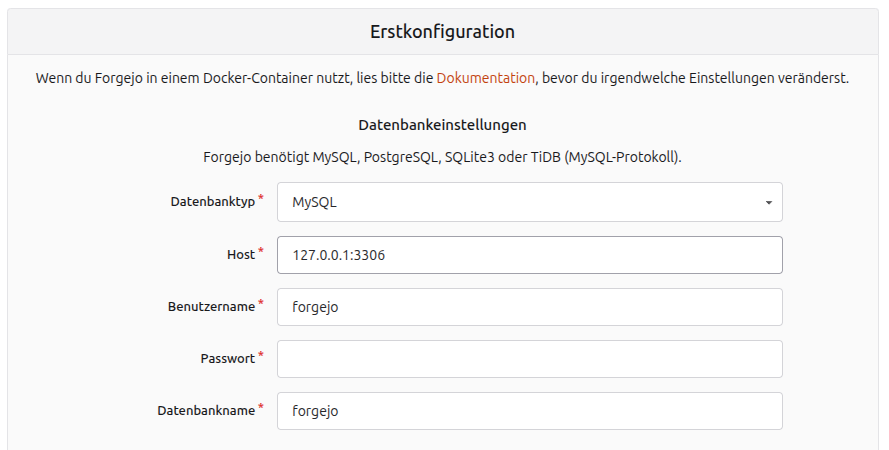
Datenbankeinstellungen
Trage unter „Datenbankeinstellungen“ die Zugangsdaten aus Schritt 4 ein. Als Datenbanktyp wählst du MySQL, das gilt auch für MariaDB.
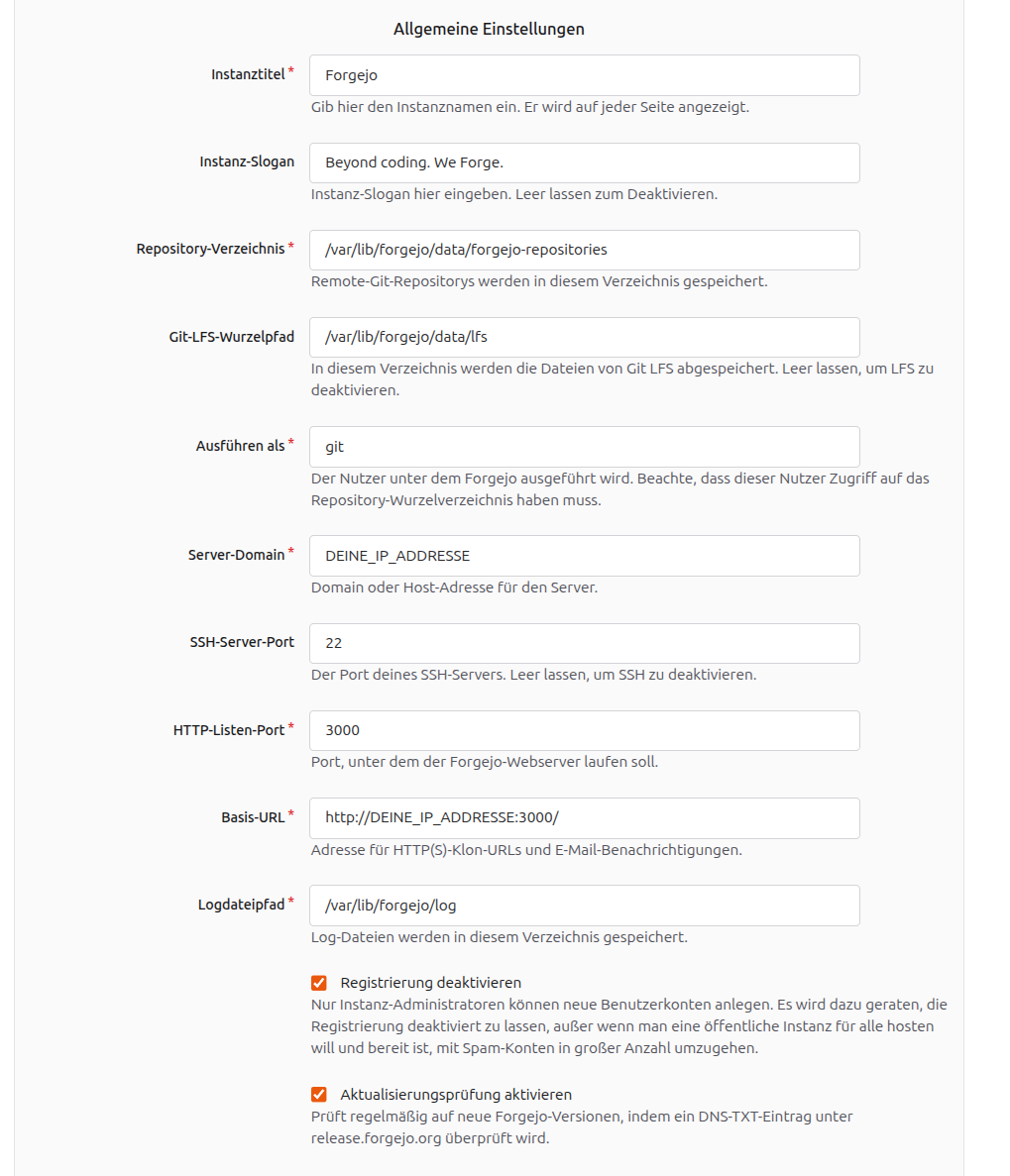
Allgemeine Einstellungen
Unter „Allgemeine Einstellungen“ kannst du die meisten Vorgaben übernehmen. Anpassen musst du nur Server-Domain und Basis-URL, dort trägst du die IP-Adresse deines Servers ein. Über den Git-LFS-Wurzelpfad ist Git LFS automatisch aktiviert. Lass die Option „Registrierung deaktivieren“ aktiviert, damit nur Administratoren neue Konten anlegen können.
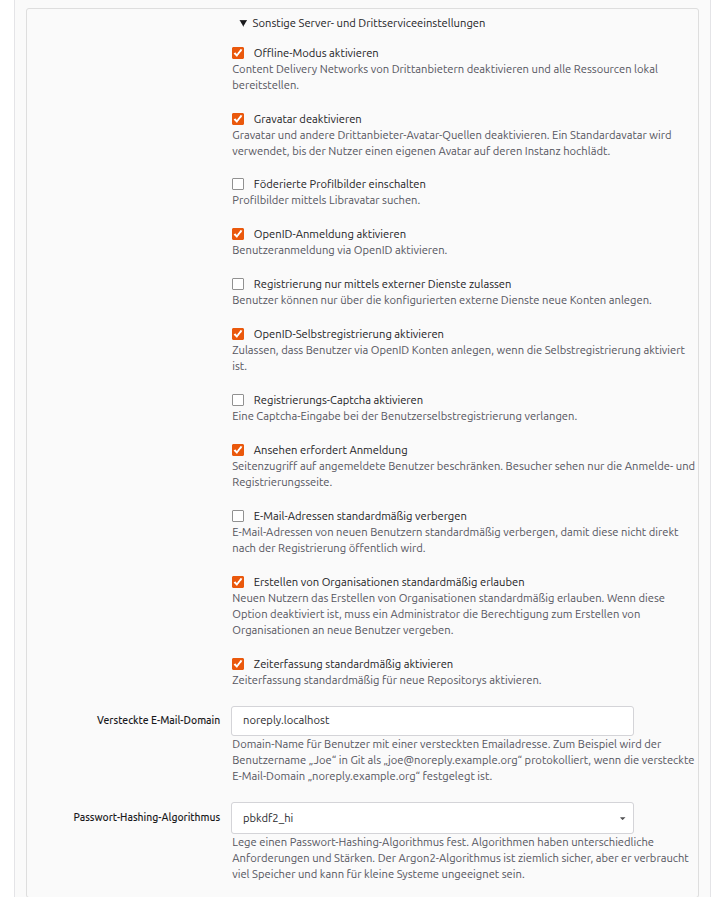
Sonstige Server- und Drittserviceeinstellungen
Klappe anschließend den Bereich „Sonstige Server- und Drittserviceeinstellungen“ auf und aktiviere „Ansehen erfordert Anmeldung“. So sehen Besucher ohne Konto nur die Anmeldeseite. „Offline-Modus aktivieren“ und „Gravatar deaktivieren“ sind bereits aktiv und sorgen dafür, dass Forgejo keine externen Dienste kontaktiert.
Administratorkonto anlegen
Lege unter „Administratorkonto-Einstellungen“ direkt dein Administratorkonto an. Neben Benutzername und Passwort ist auch eine E-Mail-Adresse erforderlich. Der Name admin ist reserviert, wähle also einen anderen.
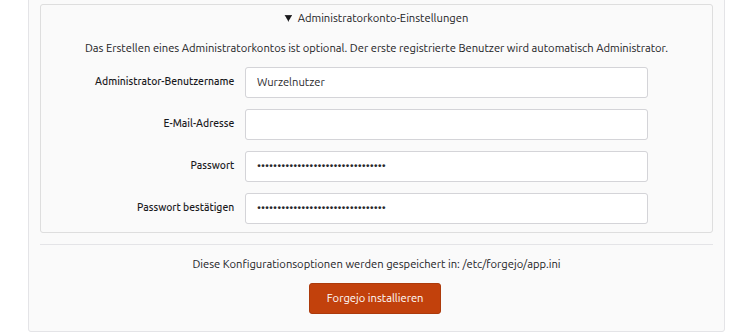
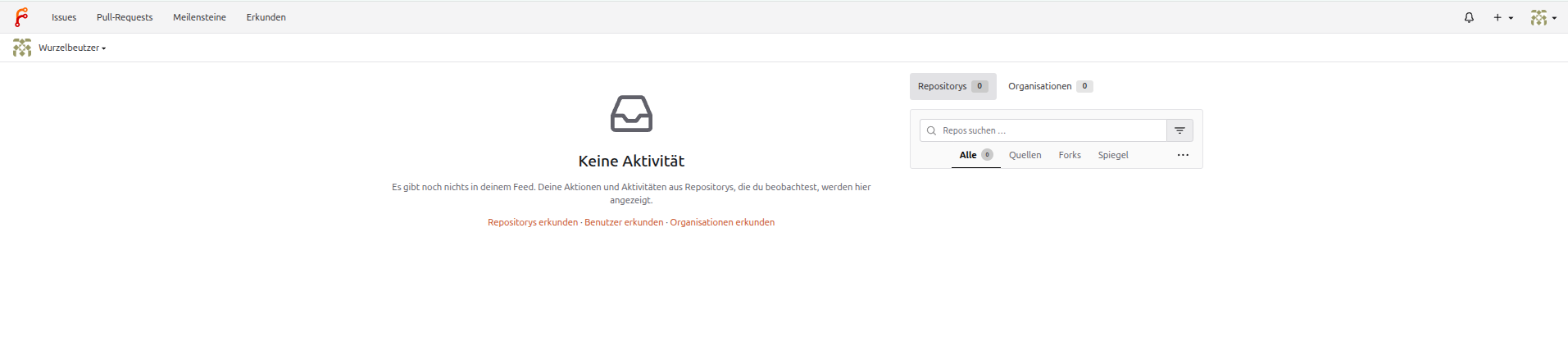
Klicke abschließend auf „Forgejo installieren“. Nach wenigen Sekunden landest du eingeloggt auf der Startseite.
Schritt 9: Konfiguration absichern
Zum Abschluss darf Forgejo seine Konfiguration nur noch lesen:
sudo chmod 750 /etc/forgejo
sudo chmod 640 /etc/forgejo/app.ini
sudo systemctl restart forgejoDamit ist Forgejo vollständig eingerichtet und einsatzbereit!
Fazit zur Forgejo Installation
In wenigen Schritten hast du Forgejo auf Ubuntu 26.04 installiert und einen eigenen Git-Server aufgesetzt, der schlank läuft und sich vollständig in deiner Kontrolle befindet. Damit ist deine Instanz für erste Tests und den Einsatz im internen Netz bereit.
Bevor du sie jedoch produktiv nutzt, solltest du noch zwei Dinge ergänzen: eine HTTPS-Verschlüsselung über einen Reverse Proxy, um eine unverschlüsselte Übertragung von Passwörtern und Code zu verhindern, sowie ein Backup-Konzept für Datenbank und Repositories.
Wenn du dabei Unterstützung brauchst, melde dich gerne bei uns. Wir helfen dir, Forgejo sicher in den Produktivbetrieb zu bringen
