


Zuletzt aktualisiert: 25.06.2026 · Lesezeit: 2-3 Minuten
Icinga Director auf Ubuntu 26.04 installieren geht schneller als gedacht, wenn man weiß, wo die Stolpersteine liegen. Diese Anleitung führt dich Schritt für Schritt durch Installation, Datenbank-Setup und Erstkonfiguration, bis du über den Director eigene Hosts und Services ausrollen kannst.
Das wichtigste auf einen Blick
- Du brauchst eine laufende Icinga 2 Instanz mit aktivem API-Feature als Basis
- Der Director bekommt eine eigene MySQL-/MariaDB-Datenbank; der Zeichensatz muss
utf8mb4sein, nichtutf8. - Nach dem Kickstart-Wizard kannst du sofort Hosts, Services und Templates über das Web-UI anlegen und ausrollen.
In dieser Anleitung zeige ich dir Schritt für Schritt, wie du den Icinga Director auf deinem Ubuntu 26.04 installierst, die Datenbank einrichtest und die Ressource im Icinga Web anlegst. Am Ende bist du in der Lage, Änderungen direkt über den Director auszurollen und deine Monitoring-Umgebung zentral zu verwalten.
Icinga 2 noch nicht installiert? Dann starte mit unserer Anleitung Icinga 2 auf Ubuntu 26.04 einrichten.
Schritt 1: Icinga Director installieren
Zur Installation des Icinga Directors, verwende folgenden Befehl:
apt install icinga-directorSchritt 2: Icinga Director Datenbank erstellen
Der Icinga Director benötigt eine eigene Datenbank, um seine Konfigurationsdaten zu speichern. Lege diese wie folgt an:
mysql -u root -p nnCREATE DATABASE director CHARACTER SET 'utf8';nCREATE USER 'director'@'localhost' IDENTIFIED BY 'DeinSicheresPAsswort';nGRANT ALL ON director.* TO director@localhost;Lieber installieren lassen?
Unsere Consultants setzen den Icinga Director für dich produktiv auf, inklusive HA-Setup, Backup-Konzept und Monitoring-Onboarding.
Kostenlose Erstberatung →
Schritt 3: Anlegen einer neuen Icinga Datenbank Ressource
Navigiere in Icinga Web über das Zahnrad unten links in die Anwendungseinstellungen. Wechsle dort vom Reiter „Allgemein“ in den Reiter „Ressourcen“ und klicke auf „Neue Ressource erstellen“.
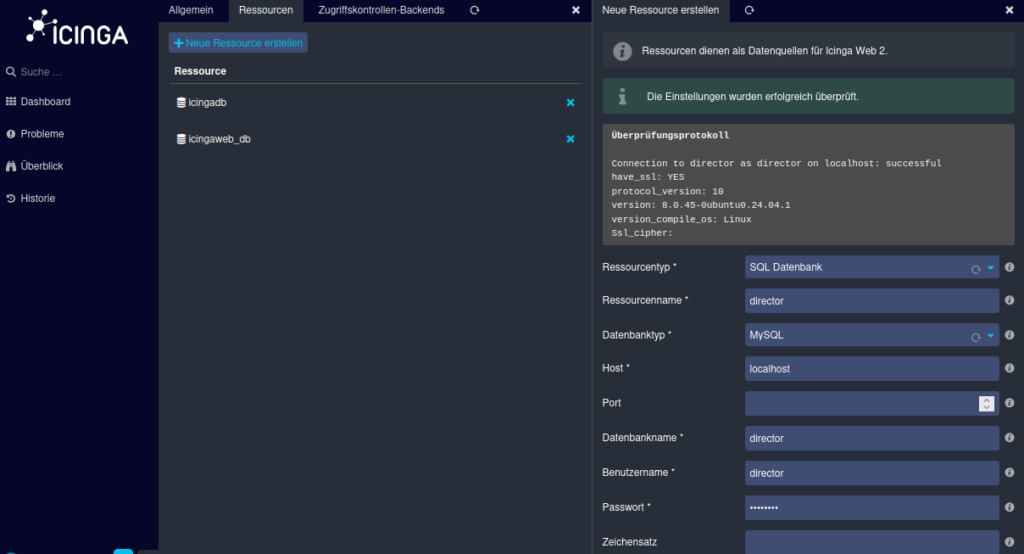
Trage die Zugangsdaten ein, die in Schritt 2 festgelegt hast.
Schritt 4: Icinga Director konfigurieren
Klicke in der linken Navigation auf „Icinga Director“. Beim ersten Aufruf startet automatisch der Kickstart-Wizard, der die Verbindung zwischen dem Director und der Icinga 2-Instanz herstellt.
Folgende Informationen werden dafür benötigt:
- Endpoint-Name: Den Namen findest du in etc/icinga2/zones.conf oder du hast ihn dir beim Ausführen des Icinga Node Wizards gemerkt.
- API-Benutzer und Passwort: Beide Angaben findest du in /etc/icinga2/conf.d/api-user.conf.
Sollte die Oberfläche nach dem Speichern nicht korrekt angezeigt werden, hilft ein einfaches Neuladen der Seite mit Strg + R.

Schritt 5: Konfiguration ausrollen
Nach der Einrichtung zeigt der Director in der linken Navigation die Anzahl ausstehender Änderungen an. Um diese zu aktivieren, navigiere in der Menüleiste zu „Deployments“ und klicke auf „Konfiguration erstellen“, anschließend auf „Ausrollen“.
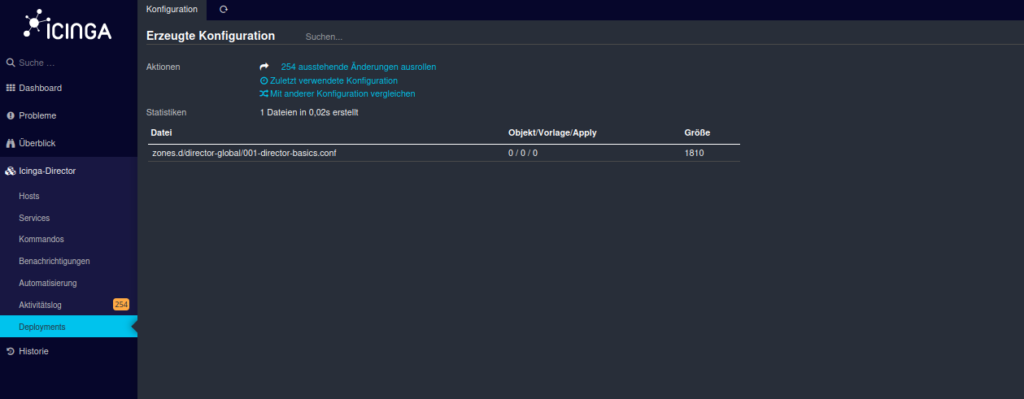
Damit ist der Icinga Director vollständig eingerichtet und einsatzbereit.
