


Zuletzt aktualisiert: 18.06.2026 · Lesezeit: 6-8 Minuten
Icingaweb2 und Icinga DB Web auf Ubuntu 26.04 zu installieren ist der logische nächste Schritt nach der Basisinstallation von Icinga 2 und Icinga DB. Diese Anleitung führt durch die Paketinstallation, das Anlegen der Web-Datenbank und den kompletten Setup-Wizard im Browser, inklusive Anbindung an Redis und die Icinga 2 API.
Das Wichtigste in 30 Sekunden
- Icingaweb2 und Icinga DB Web werden über das offizielle Icinga-APT-Repository installiert. Ein einzelnes Paket (icingadb-web) bringt alles Nötige mit.
- Der Setup-Wizard läuft vollständig im Browser. Du benötigst dafür einen Setup-Token, der per CLI generiert wird.
- Wer Icinga DB einsetzt, aktiviert ausschließlich das IcingaDB-Web-Modul. Das veraltete Monitoring-Modul (IDO) bleibt deaktiviert.
- Redis-Verbindung und Icinga 2 API werden am Ende des Wizards eingerichtet. Zugangsdaten aus /etc/icinga2/conf.d/api-users.conf bereithalten.
Voraussetzungen für die Installation
Bevor du mit der Installation von Icingaweb2 und Icinga DB Web auf Ubuntu 26.04 beginnst, stelle sicher, dass folgende Komponenten bereits vorhanden sind:
- Ubuntu 26.04 LTS als Betriebssystem
- Icinga2, IcingaDB und IcingaDB-Redis in einer laufenden Instanz
- MySQL, MariaDB oder PostgreSQL als Datenbank
- Apache (oder ein anderer Webserver) bereits installiert
- Ein Sudo-Benutzer mit den nötigen Rechten
- Eine funktionierende Internetverbindung
Schritt 1: Icingaweb2 installieren und konfigurieren
Bevor du beginnst, muss bereits ein Benutzer für Icinga Web vorhanden sein. Wenn du den ersten Teil der Installation mit mir gemacht hast, ist dieser bereits eingerichtet.
Mit dem folgenden Befehl installierst du ein Modul für die grafische Oberfläche:
apt-get install -y icingadb-webDabei werden automatisch auch die icingacli und libapache2-mod-php installiert. Beide Abhängigkeiten sind wichtig, ich erkläre dir kurz warum:
- libapache2-mod-php ermöglicht es uns PHP Dateinen (.php) direkt in den Apache-Webserver zu verarbeiten
- Icingacli ist die Kommandozeilenschnittstelle zur Verwaltung und Konfiguration von Icinga Web 2
Als Nächstes erzeugst du einen Setup-Token, der für die webbasierte Einrichtung benötigt wird:
icingacli setup token create Wenn der Token zu einem späteren Zeitpunkt erneut aufgerufen werden muss, kannst du folgenden Befehl verwenden:
icingacli setup token showSchritt 2: Icinga Web Datenbank anlegen
Wichtig: Eine vollautomatische Installation ist nicht möglich, da bestimmte Systemressourcen dies aus Sicherheitsgründen nicht zulassen.
Daher ist das Anlegen der Icinga Web Datenbank und des dazugehörigen Nutzers der nächste Schritt. Ich nutze MySQL als Datenbank, für MariaDB ist derselbe Befehl möglich. Die Erstellung ist auch unter PostgreSQL möglich.
mysql -u root -p
CREATE DATABASE icingaweb2;
CREATE USER 'icingaweb2'@'localhost' IDENTIFIED BY 'DeinSicheresPasswort';
GRANT ALL ON icingaweb2.* TO icingaweb2@localhost;Kein Bock auf manuelle Setups?
Unsere Consultants übernehmen Installation, Härtung und Monitoring-Onboarding, von der ersten VM bis zur produktiven HA-Umgebung.
Kostenlose Erstberatung →
Schritt 3: Einrichten von Icinga Web im Browser
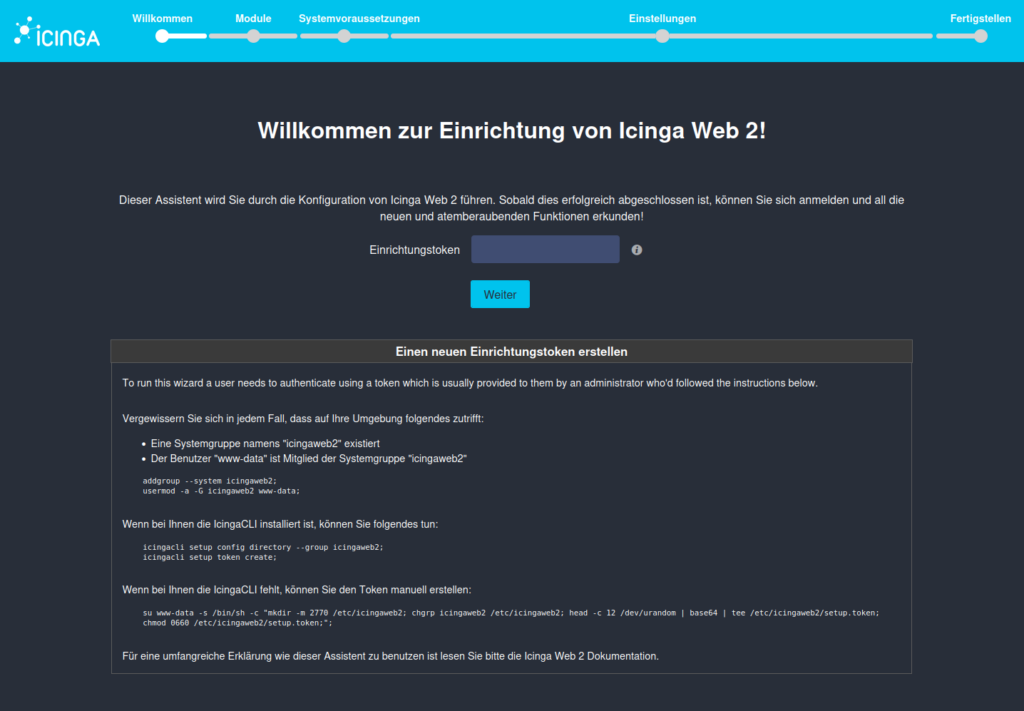
Um das Icingaweb2-Setup zu starten, rufst du die IP-Adresse deiner Icinga-Instanz im Browser auf und fügst /icingaweb2/setup hinten an. Deine IP-Adresse kannst du mit dem Befehl ip a einsehen.
Im Setup-Prozess gibst du den zuvor generierten Token ein.
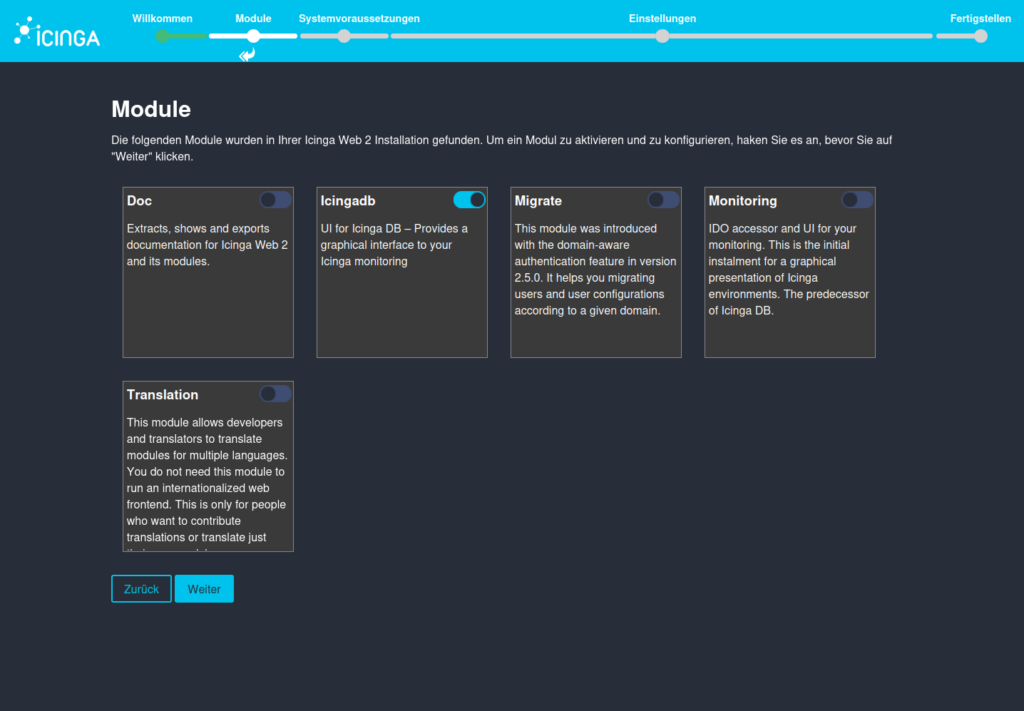
Icinga Module wählen
Auf dieser Seite wählst du die Module aus, die du nutzen willst. Standardmäßig ist das Modul „Icinga DB” bereits ausgewählt, was beibehalten werden muss!
Wichtig: Da wir eine aktuelle Installation von Icinga 2 und Icingaweb2 durchführen, kommt Icinga DB anstelle der bisher verwendeten IDO zum Einsatz. Deshalb kann auf das Modul „Monitoring” verzichtet werden.
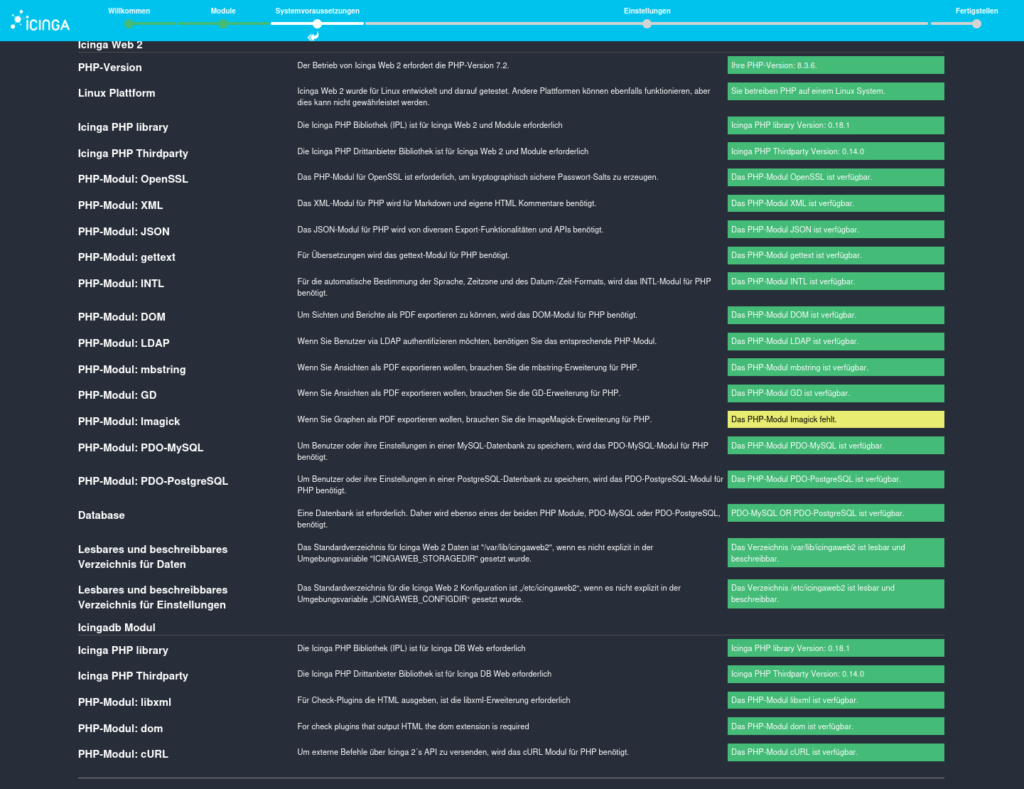
Icinga Web PHP Module überprüfen
An dieser Stelle bekommst du eine Übersicht über alle vorhandenen Bauteile und ihren jeweiligen Status.
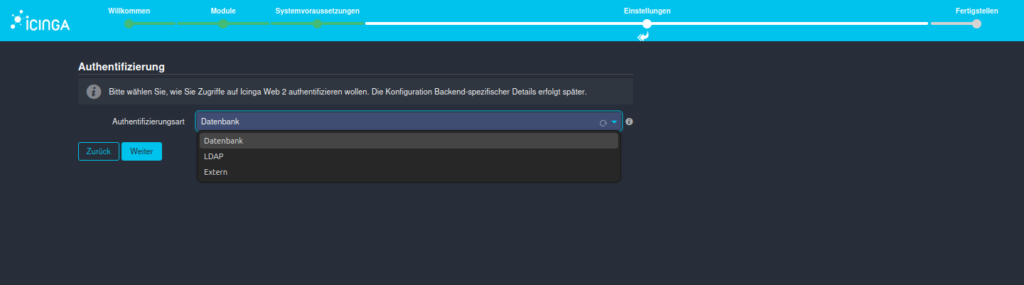
Authentifizierungsmethode wählen
In diesem Abschnitt kannst du eine von drei Authentifizierungsmethoden festlegen. Zur Auswahl stehen LDAP, External oder, wie in unserem Fall, Database.
Diese werden im nächsten Schritt ausgefüllt.
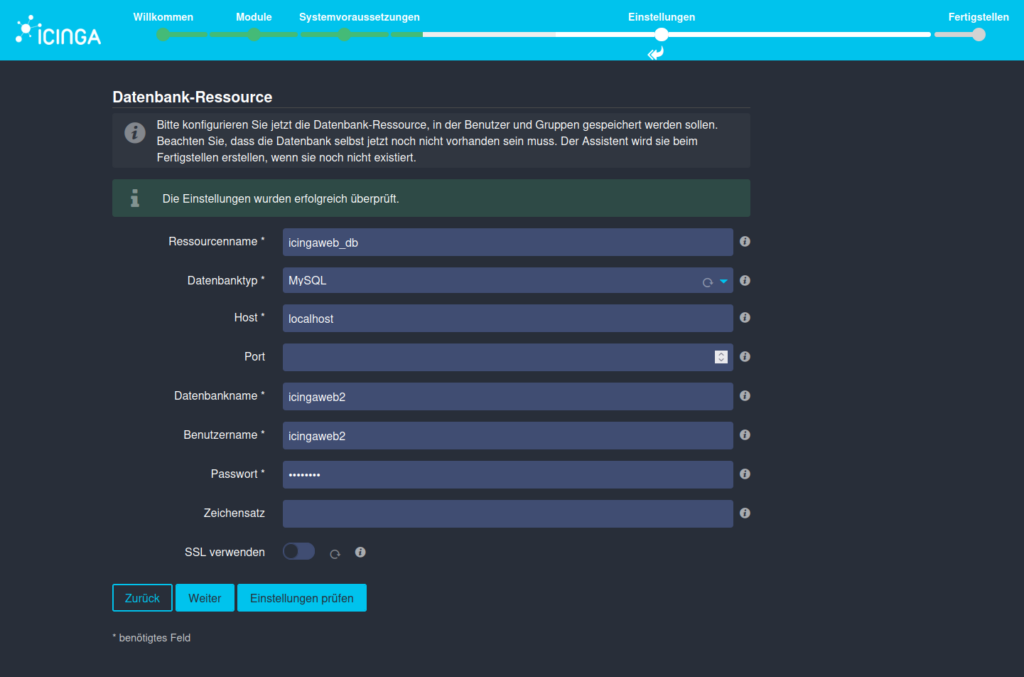
Datenbank-Authentifizierung
Hier definierst du die Verbindung zur zuvor erstellten Datenbankressource und wählst den Datenbanktyp aus. Wenn du den Host oder den Port angepasst hast, trage die entsprechenden Werte ein. Den Datenbanknamen, den Benutzernamen und das Passwort haben wir unter Schritt 2 festgelegt.
Wenn du die Verbindung zusätzlich mit SSL verschlüsseln möchtest, kannst du den entsprechenden Button anklicken und die erforderlichen Daten eintragen.
Danach klickst du auf „Prüfen” und es erscheint wie hier im Beispiel ein Textfenster, das deine Einstellungen vorab prüft. Wenn dies funktioniert hat, geht es weiter.
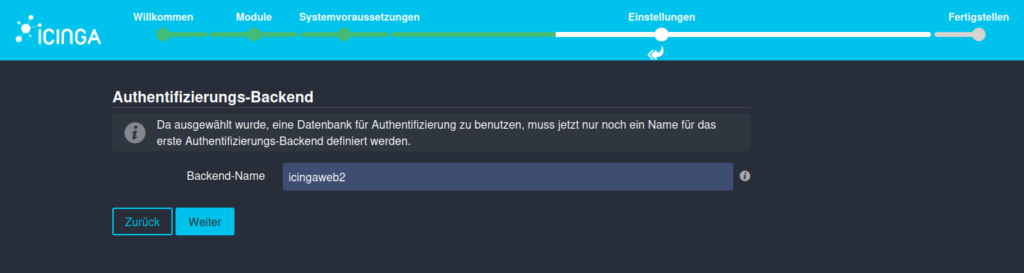
Icinga Web Backend Authentifizierung
Du hast angegeben, dass du eine Datenbank für die Authentifizierung nutzen möchtest (unsere Datenbankressource). Diese muss nun definiert werden.
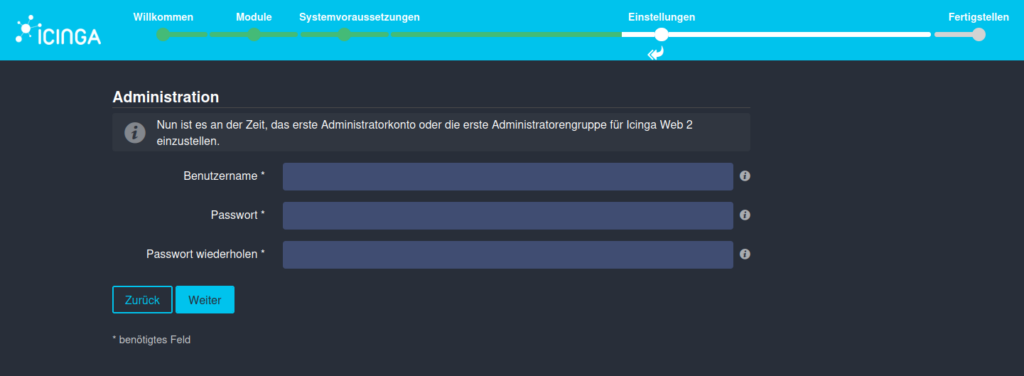
Icinga Web Admin User anlegen
Lege nun einen Administratoren-Zugang für Icingaweb2 an. Der Benutzername und das Passwort sind frei wählbar.
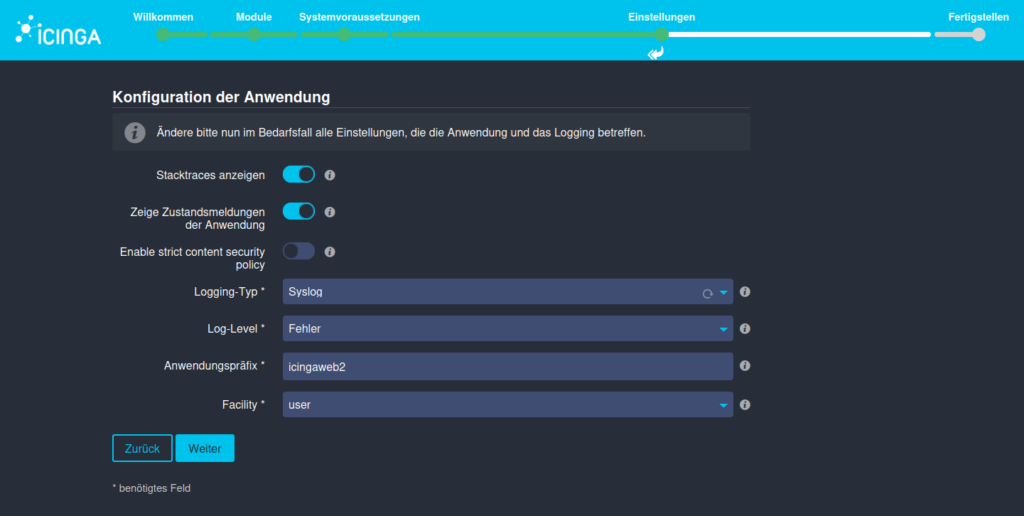
Konfiguration der Icinga-Web-Anwendung
Auf dieser Seite hast du die Möglichkeit, einige individuelle Einstellungen an der Anwendung und dem Loggingverhalten von Icingaweb2 vorzunehmen. In diesem Guide bleiben die Standardeinstellungen erhalten.
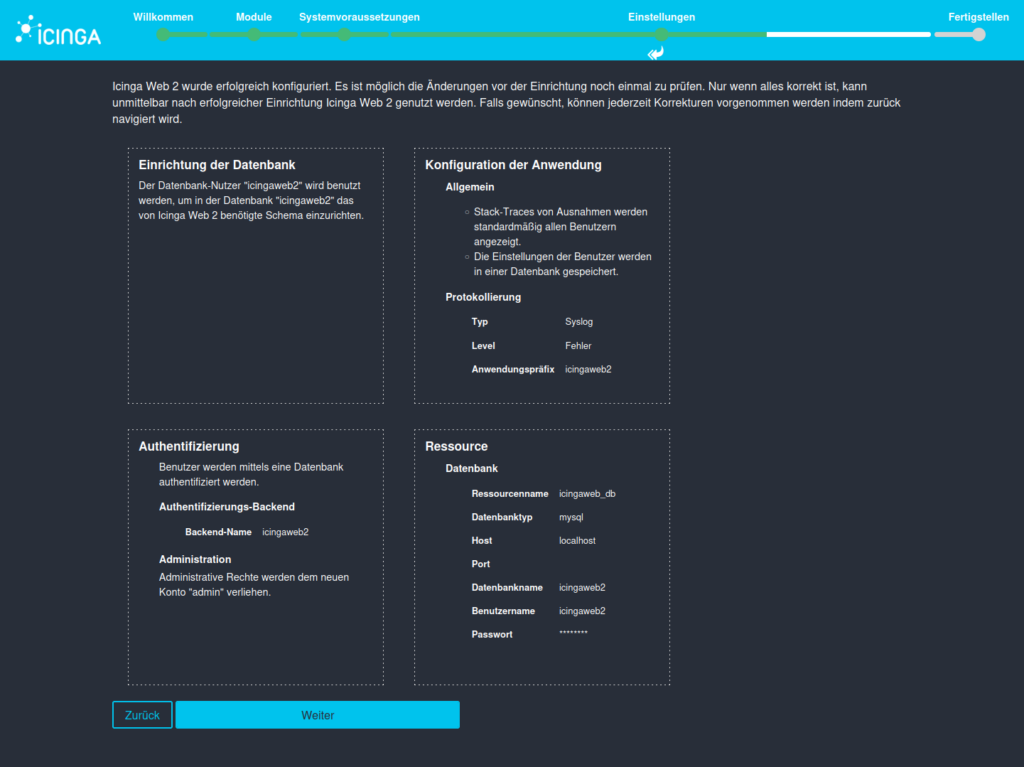
Zusammenfassung der bisherigen Konfiguration
Nun erhälst noch einmal eine Übersicht aller angegebenen Einstellungen. Wenn du mit diesen zufrieden bist und dir keine Fehler aufgefallen sind, drücke auf Weiter.
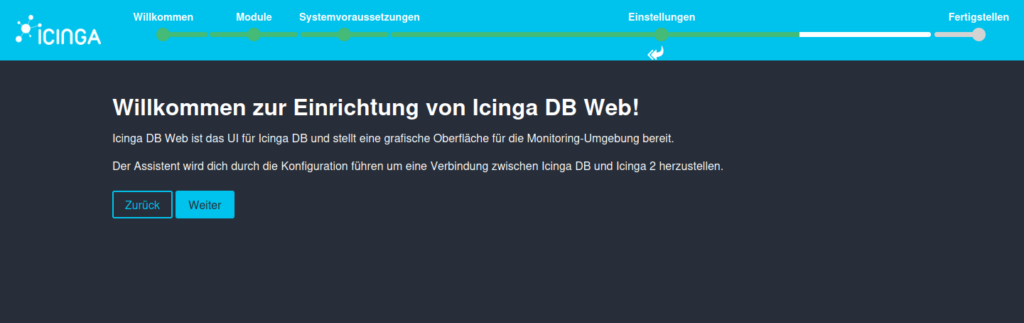
Icinga DB Web konfigurieren
Nach der Einrichtung von Icingaweb2 ist die Konfiguration von Icinga DB Web an der Reihe. Im Anschluss kannst du Icinga2 starten, indem du die folgenden fünf Schritte ausführst.
Folge dem Wizard auf die nächste Seite. Hier musst du die Datenbank-Daten von IcingaDB eingeben. Diese wurden zu Beginn erstellt. Die entsprechende Anleitung findest du im Guide „Icinga mit IcingaDB”.
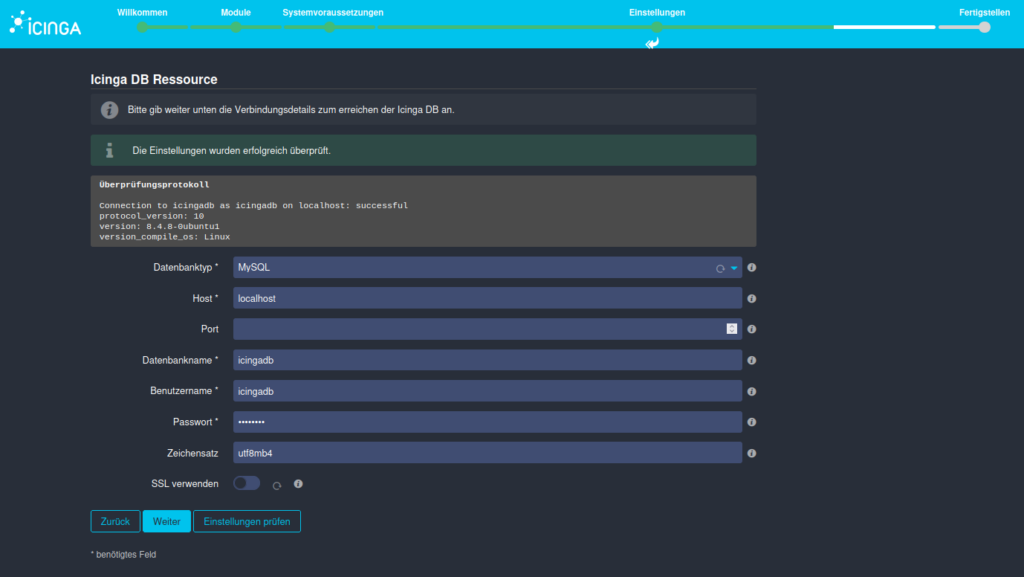
Prüfe hier die Einstellungen, um Fehler vorzubeugen und eine spätere Fehlersuche zu vermeiden.

Redis Informationen bereitstellen
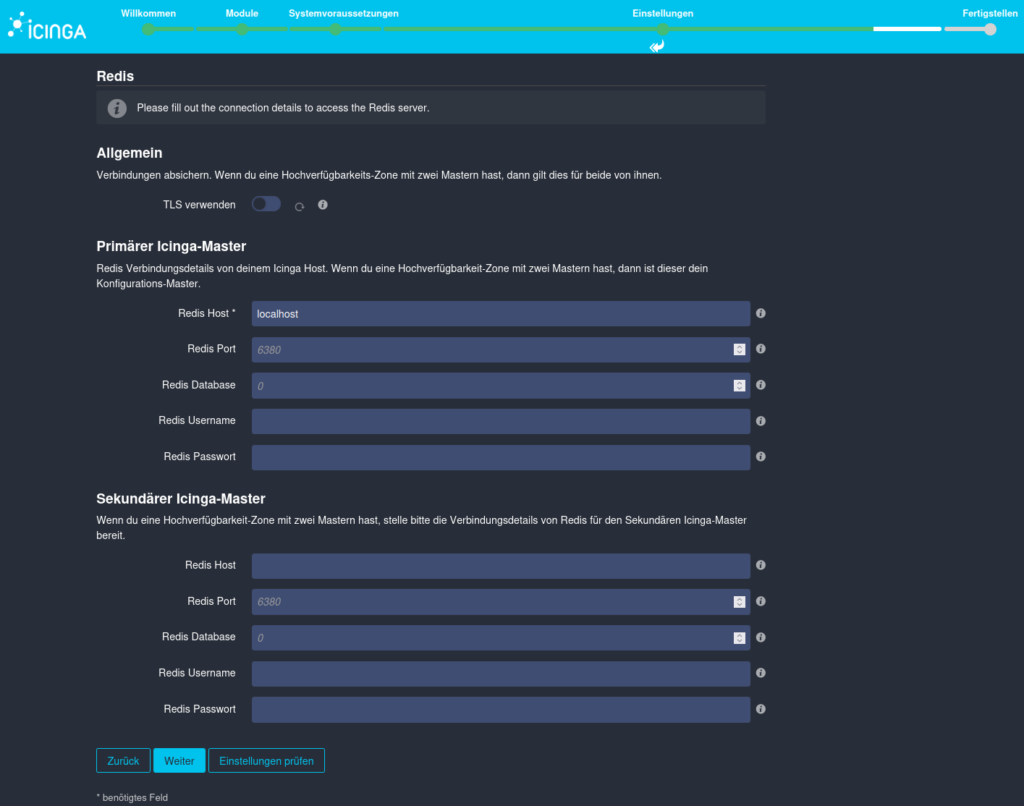
Im folgenden Fenster wird nun die Verbindung mit Icinga DB Redis hergestellt. Wie bei der Datenbank müssen hier die Zugangsdaten eingegeben und die Konfiguration geprüft werden.
Hinweis: Da bei der Einrichtung von Redis auf ein Passwort verzichtet wurde, kann dieses Feld ebenfalls frei gelassen werden.
Icinga API mit Icinga Web verbinden
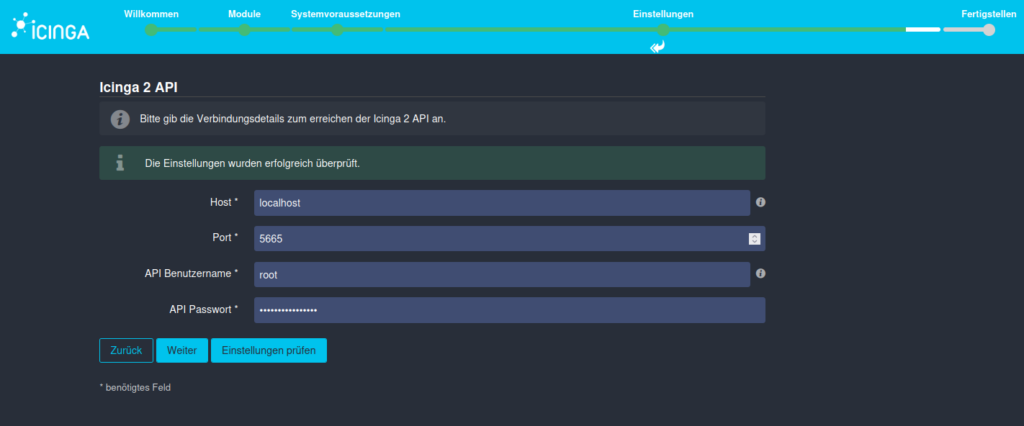
Bevor die Konfiguration von Icinga Web erfolgreich abgeschlossen werden kann, muss die Verbindung von Icinga Web zur Icinga 2 API hergestellt werden.
Standardmäßig wird „root” als API-Benutzername festgelegt. Benutzer und Passwort findest du aber auch unter /etc/icinga2/conf.d/api-users.conf.
Auch hier kannst du die eingegebenen Parameter noch einmal prüfen lassen.
Gesamtübersicht & Abschluss
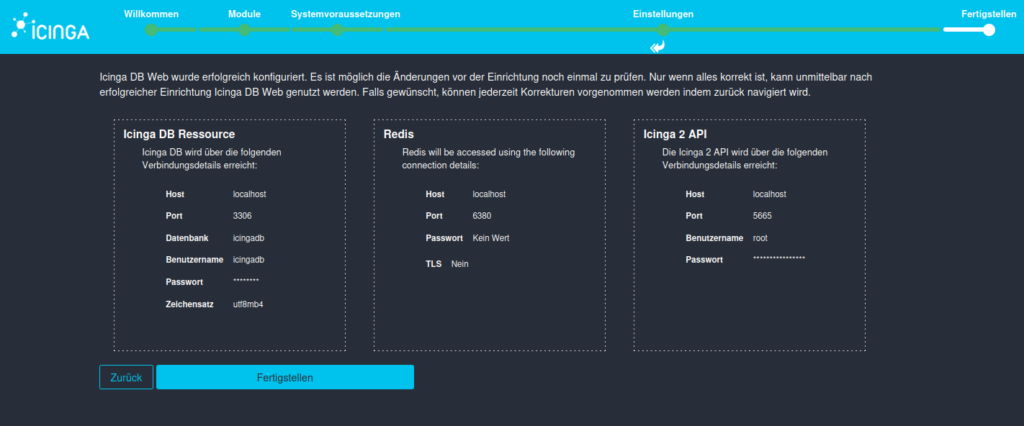
Zum Abschluss erhältst du noch einmal eine Gesamtübersicht aller eingegebenen Parameter. Prüfe nochmals alle Eingaben und drücke auf Fertigstellen.
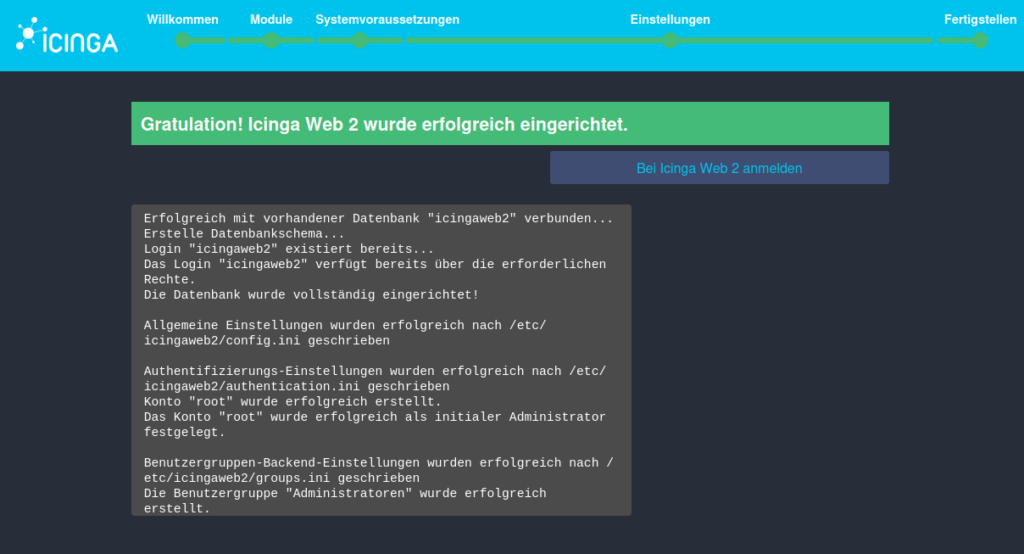
Nun steht deiner ersten Anmeldung nichts mehr im Wege. Außer dem Passwort… 😉

Super, du hast Icingaweb2 erfolgreich eingerichtet und mit Icinga DB verbunden!
Weiter geht’s: Im dritten Teil der Serie richten wir Icinga Director auf Ubuntu 26.04 ein das grafische Konfigurationstool für Hosts, Services und Templates.
