


Zuletzt aktualisiert: 21.05.2026
Du willst deine Icinga-Konfiguration nicht mehr ausschließlich über Konfigurationsdateien verwalten? Der Icinga Director macht genau das möglich: Als webbasiertes Konfigurationsmodul lassen sich Hosts, Services und Templates bequem über Icinga Web anlegen und verwalten.
Schritt-für-Schritt-Anleitung zur Installation des Icinga Director auf RHEL 10.1
Dieser Guide erklärt, wie du den Icinga Director auf RHEL 10.1 installierst, inklusive Datenbankeinrichtung, Ressource in Icinga Web anlegen, Kickstart Wizard und erstem Deployment. Weitere Guides zur Installation von Icinga auf RHEL 10.1 findest du hier:

Schritt 1: Icinga Director Installieren
Wenn du den Director installieren möchtest, nutze:
dnf install icinga-directorSchritt 2: Icinga Director Datenbank aufsetzen
Damit das neue Icinga-Modul seine Daten schreiben und speichern kann, ist eine eigens dafür eingerichtete Datenbank erforderlich. Dies geschieht mit:
mysql -u root -p
CREATE DATABASE director CHARACTER SET 'utf8';

CREATE USER 'director'@'localhost' IDENTIFIED BY 'DeinSicheresPasswort';

GRANT ALL ON director.* TO director@localhost;Schritt 3: Anlegen einer neuen Icinga Datenbank-Ressource
Nun legst du die Datenbank Ressource in Icinga Web an. Dies erfolgt über den Menüpunkt „Anwendung”. Um ihn zu finden, nutzt du das Zahnrad unten links im Icingaweb 2.
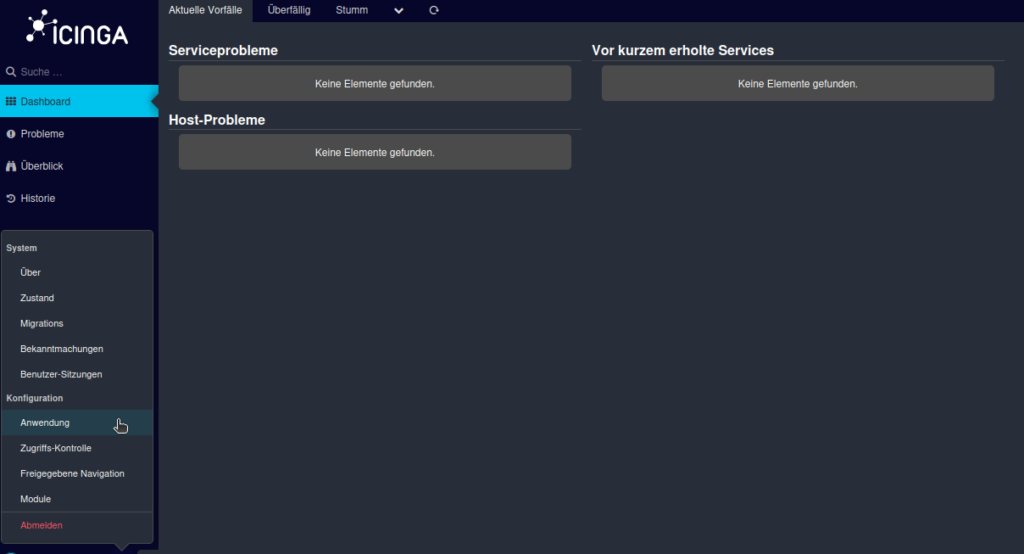
Danach befindest du dich im Register Allgemein, das in der Kopfzeile grau hinterlegt ist. Wechsle daneben in den Registerabschnitt Ressourcen.
Klicke auf Neue Ressource erstellen. Fülle die Felder mit den Zugangsdaten aus, die du unter Schritt 2 für die Icinga-Director-Datenbank erstellt hast.
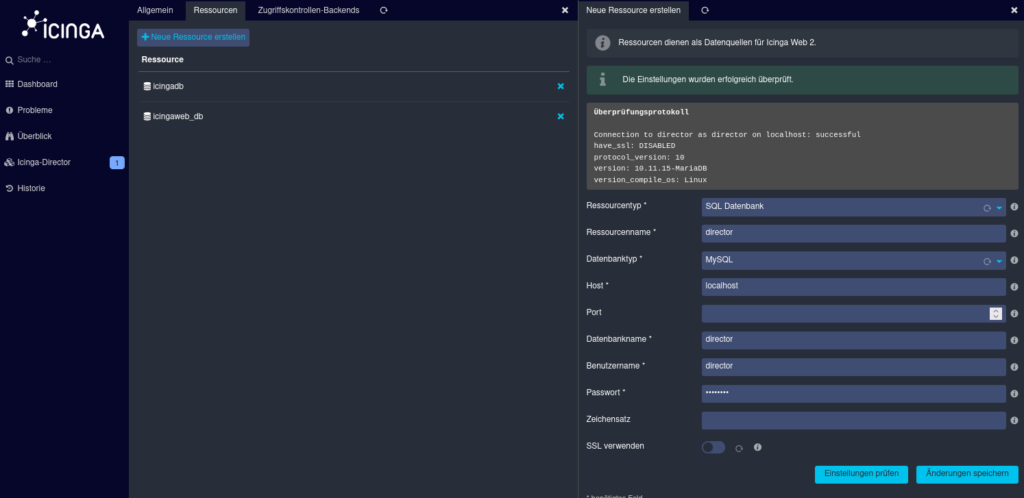
Auf der linken Seite erscheint ein Unterpunkt namens „Icinga-Director”. Diesen klickst du an, um eine Datenbank-Ressource zu hinterlegen. Sollte es ein bisschen komisch aussehen, drücke die Tastenkombination „Ctrl + R” und die gewohnte Schönheit von Icinga strahlt uns entgegen.
Hinterlege die eben erstellte Datenbank als die zu verwendende. Folgende Informationen sind für den Kickstart Wizard nun benötigt:
Endpoint Name, diesen findest du unter /etc/icinga2/zonen.conf oder du hast ihn dir gemerkt im Rahmen der Erstellung im Icinga Node Wizard.
Als nächstes wird der Icinga API User und dessen Passwort benötigt.
Beides findest du unter /etc/icinga2/conf.d/api-users.conf
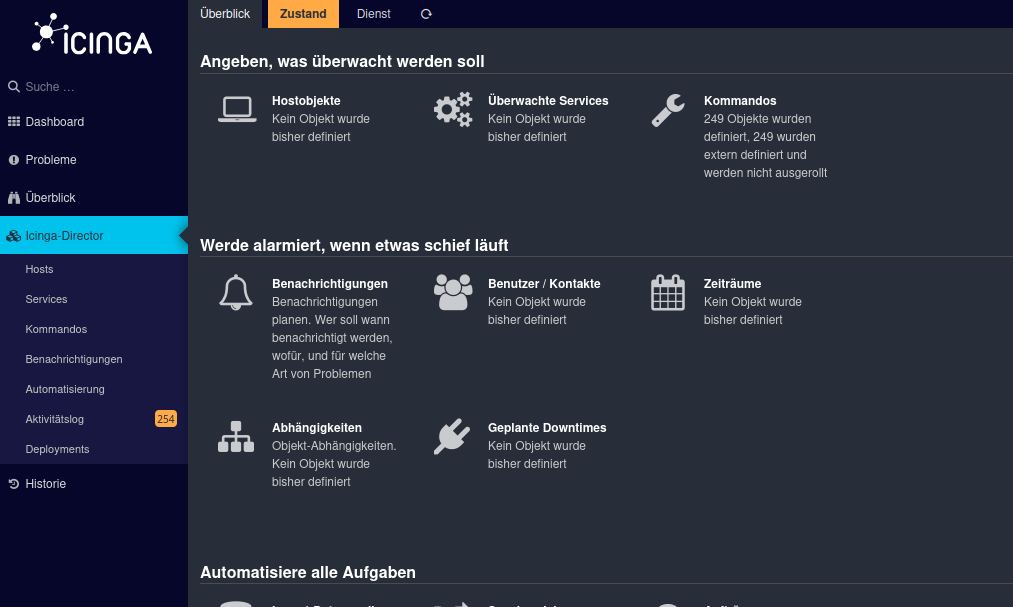
Nun erscheint am linken Bildrand eine dreistellige Zahl. Diese zeigt die über den Director durchgeführten Änderungen an. Diese müsstest du nun ausrollen. In der Menüleiste von Icinga Director findest du den Unterpunkt „Deployments”. Klicke danach auf „Konfiguration erstellen”.
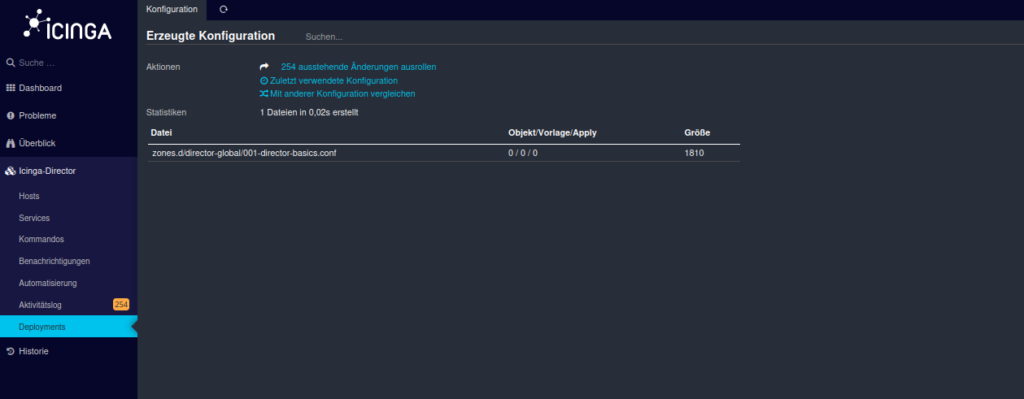
Als finaler Schritt müssen jetzt noch die ausstehenden Änderungen ausgerollt werden. Damit hast du den Icinga Director erfolgreich installiert und das Icinga Stack vollständig aufgesetzt.
Fragen zur Installation oder zum Betrieb deines Icinga-Stacks? Wir helfen gerne, melde dich einfach per E-Mail unter sales@netways.de oder über unser Kontaktformular!
